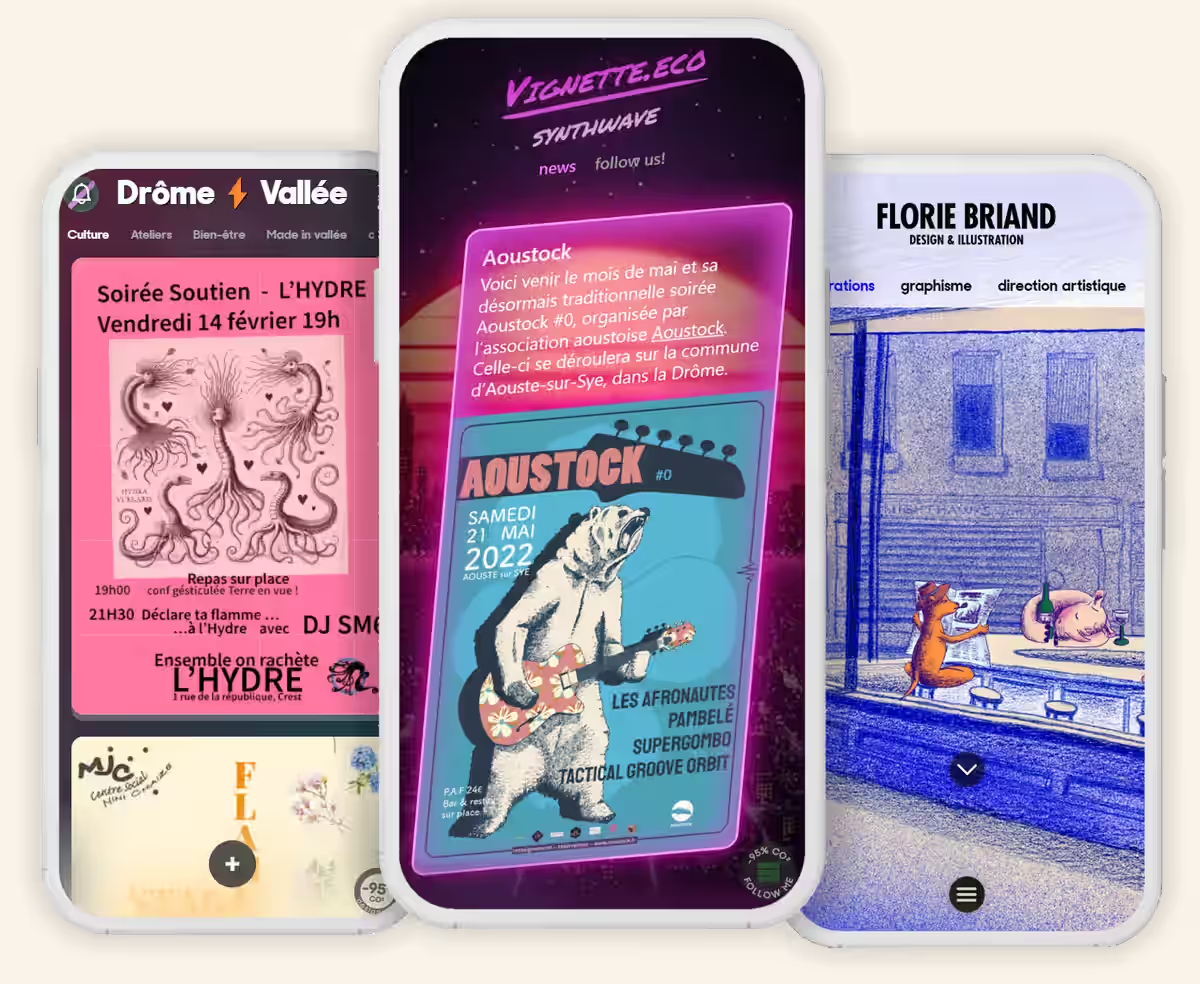
Exemple d'une classe à appliquer à vos vignettes pour élargir l'image à la taille des pages
.fullWidthImage{
   overflow:visible!important;
   img{
      width: 100vw;
      position: relative;
      left: 50%;
      right: 50%;
      margin-left: -50vw;
      margin-right: -50vw;
   }
}
renvoyer depuis une page de votre site vers une autre page de votre site
Créez un hyperlien relatif à votre site, c'est à dire sans le nom de domaine.
exemple :
https://monsite.eco/accueildevient
/accueil
Cela permettra à vos visiteurs d'avoir une navigation instantanée !
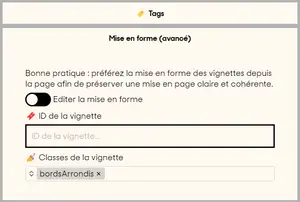
Editez la vignette et ajoutez une classe dans la mise en forme de la vignette que vous souhaitez designer. (Ici nous avons ajoutés une classe que nous avons nommés arbitrairement "bordsArrondis".
Ajoutez une classe à votre vignette (ici nous l'avons nommée 'pleineLargeur' et saisissez le CSS suivant dans les styles de la page ou les styles du site.
.pleineLargeur{
	min-width:100vw !important;
	max-width:unset!important;
	/* flex-basis:100vw !important; (A ajouter si la mise en page de votre page est 'page de présentation' */
}
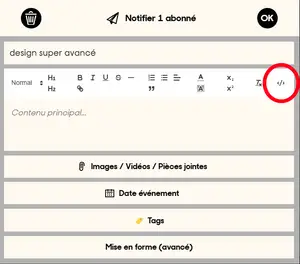
Cliquez sur le bouton pour passer en mode d'édition avancé de la vignette. Vous pourrez ensuite réaliser n'importe quelle design via du HTML + CSS (comme la 1ère vignette de cette page).
Prenez
soin
de l'humain
et
de la planète
du bout des doigts.
* Oui cette vignette ne sert à rien... mais c'est cool non ?